投稿

ラベル(備忘録)が付いた投稿を表示しています

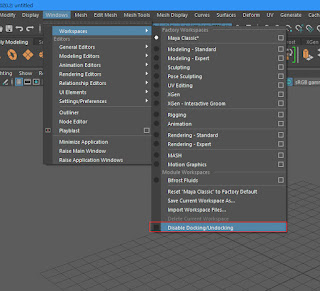
【Maya】UIが切り離せなくなったとき【備忘録】

イメージ
UI(アウトライナーやアトリビュートエディター)をメインウインドウから切り離すことができなくなったときは「Disable Docking/Undocking」がONになっている可能性があります。 「Window → Workspaces → Disable Docking/Undocking」のチェックボックスを外すとUIの切り離し、くっつけが可能になります。

【UE4】色合わせに関して【備忘録】

全部のライトを切った際に真っ黒にならないときAtmosphericFogがついている(フォグがかかっている)ことがあるのでVisibleをOffにする。 カメラに付いているポストプロセスのトーンカーブ量をONにして、値を0とするとカメラ全体にかかっている色調補正が切れるように思う。(最初から色調補正がかかっている?) 実写のプレートを置いた際に勝手に色が変わっている場合はここを疑うべし。 UE4ではデフォルトでトーンカーブ(コントラスト?)がかかった状態でカメラがセッティングされているようなので、オフにする。 ※ちゃんと調べきれてないので、正しくない可能性あり

【Maya】polyRetopo、polyRemeshのフラグ一覧【備忘録】

Mayaの隠しコマンド「polyRemesh」「polyRetopo」のフラグ一覧。 フラグ指定することで、リトポ後のポリゴン数を指定したりできるようです。 polyRemesh Flags:    -e -edit    -q -query  -cch -caching              on|off   -ch -constructionHistory  on|off  -cot -collapseThreshold    Float  -fzn -frozen               on|off  -ipt -interpolationType    Int  -mel -maxEdgeLength        Length  -mtc -maxTriangleCount     Int    -n -name                 String  -nds -nodeState            Int  -smt -smoothStrength       Float  -tsb -tessellateBorders    on|off  -urv -useRelativeValues    on|off   -ws -worldSpace           on|off polyRetopo Flags:    -e -edit    -q -query ...

【備忘録】エッジのみ塗る簡単な方法【Subscance Painter】

レイヤーにマスクを追加し、「 add generator」で空(empty)のGeneratorを追加します。 その後PROPERTIESの「Generatorボタン」をクリックし「Metal Edge Wear」などエッジを検出するスマートマテリアルを割り当てることでエッジのみのマスクを設定できます。

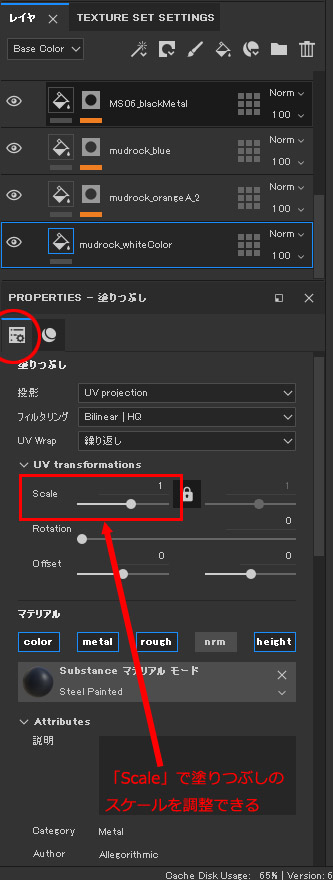
【備忘録】塗りつぶしのスケールを調整する【Subscance Painter】

イメージ
 

【Maya】u3dLayout.mll、u3dUnfold.mllが見つからないとき / How to load [ u3dLayout.mll : u3dUnfold ]【備忘録】

イメージ
 Mayaで「u3dLayout.mll」「u3dUnfold.mll」が見つからないとき「Plug-in Manager」にて「unfold3D.mll」をロードしましょう。

【Maya】データが壊れている際の対処法 「nan(ind) 編」【備忘録】

イメージ
モデリングしていたデータが破損してパーツが消えたり、マテリアルが外れている場合があります。 ファイルフォーマットが「Maya Ascii」で保存してある場合、修復することができる可能性があります。 パーツが消え、マテリアルも外れた状態 スクリプトエディタでログを確認 ファイルを開いた際にエラーログが出ていることがあるので、スクリプトエディタを確認します。 ここで「Invalid use of Maya object "ind".」と書かれている場合、今回の方法で対応可能です。 スクリプトエディタでログを確認 テキストエディタでファイルを開く エクスプローラで該当ファイルを右クリックし、「プログラムから開く→任意のテキストエディタ(ここではメモ帳)」を選択しテキストエディタでファイルを開きます。 該当ファイルをテキストエディタで開く 文字列を置換 テキストエディタの置換機能で「nan(ind)」を「0.0」ですべて置換し、「.ma」拡張子(Maya Asciiファイルフォーマット)で保存します。 「nan(ind) 」「0.0」に置換し「.ma」拡張子で保存 Mayaでファイルを開き確認 テキストエディタで文字列を置換し保存したファイルを、改めてMayaで開いてみます。 モデルやマテリアルなど、破損していた部分が修復されていたら完了です。 Mayaで確認 「Maya Ascii」はファイルサイズが大きくなる代わりに今回のようにテキストエディタで変更を加えることが可能となります。 「Maya Ascii」はMelスクリプトで書かれているので気になる人は勉強してみても良いと思います。   ちなみに、公式サイトにも同様の対処法が載っていました↓ https://knowledge.autodesk.com/ja/support/maya/troubleshooting/caas/sfdcarticles/sfdcarticles/JPN/All-geometry-is-missing-when-opening-a-scene-in-Maya.html

【備忘録】Render settings が壊れる場合 【Maya2020】

旧バージョン(Render setupが存在しないバージョン)でRender Layerを組んでいるファイルを、Maya2020などで開いた際にRender settingsウインドウが壊れる場合があります。 下記エラー文などが出たりします。 # Error: line 1: RuntimeError: file C:\Program Files\Autodesk\Arnold\maya2020\scripts\mtoa\ui\globals\common.py line 2209: Object 'preMelSwGrp' not found. #  その際は古いレンダーレイヤーを削除することで、Render settingsを正常に開くことができるようになります。 (名前で検索して直接消すなど) 下記melにてデフォルトレンダーレイヤー(masterLayer)以外を全削除できます。 {     string $renderLayerList[] = `ls -type "renderLayer"`;     for ($renderLayer in $renderLayerList){         if("defaultRenderLayer" != $renderLayer){             select -cl;             select -add ($renderLayer);             doDelete;         }     } }

【備忘録】Arnold GPU + bifrost2.0 にてボリュームレンダリングエラーする件について【Maya2020】

GPUレンダリングできない bifrost2.0で煙や炎などの「ボリューム」をGPUレンダリングしようとすると、エラーが発生してレンダリングされません。 CPUモードに切り替えることでレンダリングされるようになります。 未検証情報 https://forums.autodesk.com/t5/bifrost-forum/error-gpu-could-not-create-bifrost-multires-volume-input0-0/td-p/9196489 引用 Arnold GPU doesn’t currently support rendering Bifrost Graph volumes directly. It will render other Graph output directly such as strands, particles and meshes. As a workaround you can cache the simulation to .vdb and Arnold GPU can render vdb files via the aiVolume node. vdbファイルにてキャッシュをとった場合レンダリング可能になるようです。(未検証) 2020/5/12追記 Maya2020にてvdbファイルにてキャッシュを取りシーケンスレンダリングをかけてみた結果、Mayaがクラッシュしたため自分の環境では不可でした。
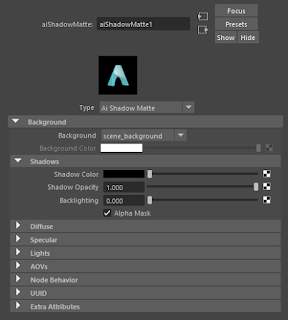
【備忘録】Arnold Shadow Matte Material (影のみを描画 / useBackGround)【Maya】

イメージ
Arnold上でアルファで抜く、影のみ描画 Arnold上でキャラクターや背景のモデルを使って、アルファで抜いた素材や影素材だけを描画したい場合は「Shadow Matte Material(旧Shadow Catcher Material)」(aiShadowMatte)を使う。 Mayaの旧Softwareレンダーで使用していたuseBackgroundと同等の機能を持っており、アルファ付き、アルファなしを「alphaMask」アトリビュートの On/Offで切替可能。 参考動画 https://www.youtube.com/watch?v=r4THrvUOedQ

【Maya備忘録】GUIなしでMayaを起動する【Windows】

イメージ
Mayaで作業をしていると、他人からもらったファイルなどが重すぎてメモリが一杯になりファイルが開けないことがあります。 そんな場合、MayaをGUI無しで起動するとファイルを開ける可能性があります。 GUI無しの場合メモリ上に頂点データなどを展開しないためか、ほとんどメモリを使用せずファイルを開くことができます。 (GUIありで20GB以上メモリを使用していたシーンがGUI無しでは0.8GBで開いた実績あり) 起動方法 MayaをGUIなしで起動するには「コマンドプロンプト(cmd .exe)」を使用します。 「コマンドプロンプト」で起動したいバージョンの「maya.exe」のパスに「-prompt」フラグを追加してコマンドを実行します。 「cmd.exe」を起動 「maya.exe」のパスに「-prompt」フラグを追加してコマンドを実行 (例:) コマンドプロンプトでMayaを起動(GUI無し) 正しく実行されると、別のコマンドプロントが開き、GUIの無いMayaが起動します。 Maya(GUI無し)が起動した状態 この状態でファイルを開いたり、階層を調べ不要なオブジェクトを削除したりできます。 Mayaの操作はmelコマンドで行います。 ファイルの開き方 ファイルを開くには「file -open」コマンドを使います。 ここで注意したいのはファイルパスに円マーク(バックスラッシュ)が入っていると、エスケープシーケンス扱いになるため、「¥」→「¥¥」(「\」→「\\」)と置き換えてから実行します。 参考 http://help.autodesk.com/view/MAYAUL/2017/JPN/?guid=GUID-6D430603-ABDD-48B0-BD3E-AB828EFCA1BB ファイルを開く シーンの最適化(不要なノードの削除) オブジェクトをリスト、オブジェクトを消す ファイル内の階層をリストアップするには「ls -dag」コマンドを使います。 リストアップしたノードの中からメモリを圧迫している不要なノードを削除などするとよいでしょう。 しかし、このコマンドではシーン内のすべてのオブジェクトノード(dagノード)がリストアップされる...

【Maya備忘録】nCloth 「入力メッシュ引きつけ」(input mesh attract)の使い方

nClothにはもとのジオメトリの形状に引き付ける「入力メッシュ引きつけ」(input mesh attract)がある。 これは、スキニングしたモデルをnCloth化して、一部はスキニングのまま、一部はシミュレーションといった形で動きを表現するときに使用すると便利。 Maya2015まではinput mesh attract が1のときに100%元の形状と同じ挙動をしていたが、2016から計算方法が変わったので、必要に応じて1以上の数字を入れると良い。 一部分をシミュレーション化する場合は、paint attributeでinput attractをシミュレーション化する部分だけ値を小さく、シミュレーションしない部分を値が1になるようにペイントすると良い。 ※参考リンク https://dftalk.jp/?p=15163

【Maya備忘録】melコマンドでのグループ作成時の注意点【melコマンド】

group コマンドを使用してグループノードを作成すると自動的にピボットがオブジェクトのセンターに配置された状態で作成されてしまう。 手作業でグループ化したときと挙動が違うため、原点にピボットを移し直す必要がある。  setAttr ([グループノード名] + ".rotatePivot") 0 0 0;  setAttr ([グループノード名] + ".scalePivot") 0 0 0;

【備忘録】スキニングからマッスル割当まで作業手順【Mayaマッスル】

すでに筋肉が準備されている状態からモデルに筋肉に割り当てるまでの手順(簡易) ざっくり備忘録です ①まず普通にBind Skin ②スキニングを調整する ③スキニングをマッスル用スキニングにコンバートする スキニングしたモデルを選択し下記ツールを実行 Muscle → Skin Setup → Convert Smooth Skin to Muscle System ④マッスルをモデルに適応 マッスルとして作成したNurbsサーフェイスをすべて選択し、先程コンバートしたモデルを選択 Muscle → Muscle Objects → Connect selected Objects ⑤各マッスルのウェイトを調整する コピーかペイントで調整 (Load/Saveではポリゴン数が違う場合コピーできない?)

【Maya 備忘録】HumanIKのリターゲットをmelから制御

HumanIKリターゲット関連は表向きmelで制御できないように見えるが、melのソースを読むと制御するためのメソッドが用意されている HumanIKにアクセスするmelのソースパス(Maya2016の場合) "C:\Program Files\Autodesk\Maya2016\scripts\others\hikInputSourceUtils.mel" 下記に使いそうなmelを羅列 リターゲット系 リターゲット設定 hikSetCharacterInput("ターゲットHumanIKノード", "ソースHumanIKノード"); ソースを自分のコントロールリグに戻す hikSetRigInput("ターゲットHumanIKノード"); リターゲットソースを取得する hikGetRetargetCharacterInput("ターゲットHumanIKノード"); Input(source)が何になっているかを取得する 自分のコントロールリグの場合1を返す hikIsCharacterInputTypeRig("ターゲットHumanIKノード"); リターゲットしている場合1を返す hikIsCharacterInputTypeDirect("ターゲットHumanIKノード");

【Maya 備忘録】Bifrostにフィールドを追加する

Bifrostでは通常のDynamics Fieldを追加することができない。 そのため、Motion Fieldを追加して調整する。(2017での新機能?) https://knowledge.autodesk.com/ja/support/maya/learn-explore/caas/CloudHelp/cloudhelp/2017/JPN/Maya/files/GUID-2CF6E3F6-B798-49B4-9EE6-3C74006A8CF0-htm.html Motion Fieldには「Drag」や「Turburance」、「Gravity」などをチェックボックスでON/OFFできる。 一括で複数のFieldを作成することもできるし、複数Motion Fieldを作成し、個別に強度を調整することもできる。

【レイアウト】レンズサイズ調整のワークフロー

イメージ
CGでカメラのレンズを決める際、「どの数値にしたらよいかわからない。」という人は多いかと思います。 実際に仕事として作業をする上で、判断基準にしていることをまとめてワークフロー化してみました。 ①標準レンズのmm数を決める CGでは良く「35mmが標準である」と言われますが、実際には明確な基準はありません。実写の場合同じミリ数でもカメラが違えば映る範囲が変わるため、カメラによって標準レンズが変わると言っても良かったりします。 そのため、カットごとのレンズサイズを決める前に、標準レンズを決めることにします。Mayaのデフォルトカメラを使う場合、自分は40〜50mmあたりを標準扱いにしていることが多いです。 理由としては、35mmはレイアウトを切るには若干パースが強く、すぐに歪みが出てしまうからと言った点や、CG作品でよく見るレンズサイズ(標準のまま使う人が多い?)であるせいで余計にCGっぽさが出てしまうからといった点が挙げられます。 ②絵コンテにレンズ支持があるかないか、確認する コンテにパース感が分かる絵(極端な広角レンズの絵や、圧縮効果を狙った絵)がか描かれていたり、そのものズバリ「望遠で」「広角で」と指定があった場合はそれに従います。 ③レイアウトでのサイズ感はアップ気味か、もしくはフルショットや引きの画か 今回のカットでの被写体のサイズ感でレンズサイズを調整していきます。 実写撮影には、「ワイドショット(引きの画)は広角」「アップは望遠」という定石があります。 これは、アップの画を広角レンズで撮影すると被写体が歪んでしまうためで、CGでもモデリングの際にレンズサイズを大きな値に変更する理由にもつながっています。 また、引きの画を望遠で撮影すると画が平面的になり、ファミコン時代のマリオやロックマンのような映像になってしまいます。 ④被写体以外をぼかしたいか、ぼかしたくないか 実写で使われるレンズは広角のほうがピントが合う範囲が広く、望遠のほうがピントが合う範囲が狭いという特性をもっています。 アニメーターやレイアウターがそこまで考える必要があるかは微妙なところですが、広角レンズの画で前景も後景もボケボケの場合リアリティがかなり損なわれると考えて良いでしょう。 ⑤被写体は巨大か、比較対象物が手前にあるか ゴジ...

【Maya備忘録】マッスルの作成と組み上げまで

Mayaマッスルは骨をカプセル化したものに対して、擬似的にNurbsサーフェイスを生成しスキニングとコリジョンさせたもの。 シンプルマッスルについて 「Muscle Builder」ウインドウでマッスルを組み上げていく。 「Build」タブの機能を使って、マッスルを生成する。これは一時データ扱い。 「Cross Section」タブで筋肉を水平、垂直方向から見ながら調整をする。 細さ等調整を行った後「Finalize」タブを使って、本番データになる。 「Muscle Parameter」タブでデフォルトの状態や、スクワッシュした状態、伸びきった状態などを設定できる。 https://www.youtube.com/watch?v=tBl44b9ndaI マッスルメニューから「Custom Muscle Shapes...」を選ぶと出て来るウインドウを使用して、筋肉が縮んだ状態と、伸びた状態を筋肉に登録ができる。 コンポーネント編集モードに切り替わるので、モデリングと同様に調整が可能。 https://www.youtube.com/watch?v=_zaSsZ5d5sc 「Muscle Builder」ウインドウでJiggle(揺れ方)を調整できる。 プリセットがいくつかあり、OFFにもできる。 https://www.youtube.com/watch?v=tcFkpviE3sg&t=40s

【Pymel備忘録】ワールド空間上で一行で同じ位置にスナップ&スケールさせるPymel

pm.PyNode(targetObj).setMatrix( pm.PyNode(sourceObj).getMatrix( worldSpace = True), worldSpace = True ) ワールド行列同士でやり取りするので、一行のPymelでスナップ可能

【Maya Fluid Test】Fluidで煙テスト

イメージ
目的 何度かFluidを使ったり、本を読んだりしたもののいまいちうまくコントロールできなかったので、改めてMaya Fluidのテストをしてみた。(追々Bifrost やHoudini に移行予定) 今回参考にしたチュートリアル 参考URL:https://pixeltutorials.wordpress.com/2012/03/25/thick-smoke-with-maya-fluids/ 完成したテスト映像 完成したシーンデータ https://sites.google.com/site/ukifilecabinets/for-maya-scene-data/smoke.ma?attredirects=0&d=1 手順 シェーディングの項目あたりまで、基本チュートリアル通りにすすめ、適宜値を変更した。(チュートリアルでは、テクスチャの項目があるが、制御がうまくいかなかったので今回はテクスチャを使っていない) 作成中に変更した値 [Fluid Container] Container Properties & Contents Method ・コンテナの外縁部でコリジョンさせない ・密度、速度、温度を計算させている(燃料は計算していない) Dynamic Simulation ・Simulation Rate Scale はFluidの内部時間を早めてくれる(Fluidのワールド空間を広げている?)ので適宜変更する Contents Details   Density & Velocity & Turbulance ・吹きあがる煙をシミュレーションするので、浮力に値を入れる ・Swirl に10~15などの大きな値を入れると、流体がばらけてくれる Contents Details   Temperature ・シェーディングの自己発光に使うため、温度の値も調整する Shading   Color & Incandescence & Opacity ・発生源の近くは密度、温度とも高い ・Color や Incandescence のグラデーションは、Input で...