投稿

【Bifrost2.0】キャッシュを取るとき【備忘録】

 Bifrost2.0以降でキャッシュを取る際にプロパティを指定して、容量を節約できる。 複数のプロパティを指定する際はスペースを入れる。 爆発や炎をキャッシュする場合は「voxel_fog_density」「voxel_temperature」を指定する。(シェーディングに必要な最低限のプロパティ) 参考動画 https://www.youtube.com/watch?v=4jDeRVBTpGg

【Maya】polyRetopo、polyRemeshのフラグ一覧【備忘録】

Mayaの隠しコマンド「polyRemesh」「polyRetopo」のフラグ一覧。 フラグ指定することで、リトポ後のポリゴン数を指定したりできるようです。 polyRemesh Flags:    -e -edit    -q -query  -cch -caching              on|off   -ch -constructionHistory  on|off  -cot -collapseThreshold    Float  -fzn -frozen               on|off  -ipt -interpolationType    Int  -mel -maxEdgeLength        Length  -mtc -maxTriangleCount     Int    -n -name                 String  -nds -nodeState            Int  -smt -smoothStrength       Float  -tsb -tessellateBorders    on|off  -urv -useRelativeValues    on|off   -ws -worldSpace           on|off polyRetopo Flags:    -e -edit    -q -query ...

【備忘録】エッジのみ塗る簡単な方法【Subscance Painter】

レイヤーにマスクを追加し、「 add generator」で空(empty)のGeneratorを追加します。 その後PROPERTIESの「Generatorボタン」をクリックし「Metal Edge Wear」などエッジを検出するスマートマテリアルを割り当てることでエッジのみのマスクを設定できます。

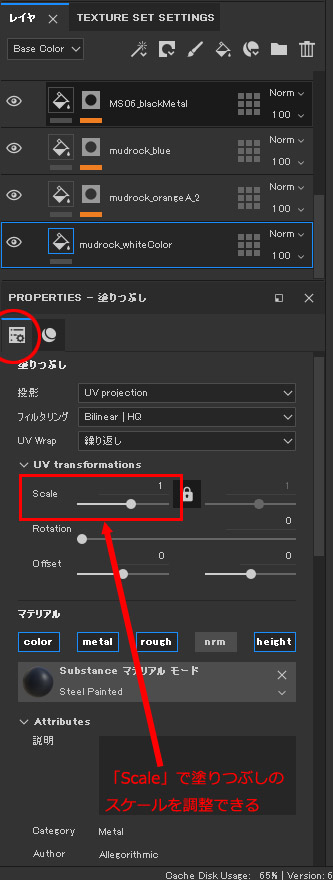
【備忘録】塗りつぶしのスケールを調整する【Subscance Painter】

イメージ
 

【Maya】u3dLayout.mll、u3dUnfold.mllが見つからないとき / How to load [ u3dLayout.mll : u3dUnfold ]【備忘録】

イメージ
 Mayaで「u3dLayout.mll」「u3dUnfold.mll」が見つからないとき「Plug-in Manager」にて「unfold3D.mll」をロードしましょう。

MS-06 ZAKU 3D MODEL

イメージ
Modeling: Maya Texture: Substance Painter/photoshop Rendering: Arnold

【Maya】データが壊れている際の対処法 「nan(ind) 編」【備忘録】

イメージ
モデリングしていたデータが破損してパーツが消えたり、マテリアルが外れている場合があります。 ファイルフォーマットが「Maya Ascii」で保存してある場合、修復することができる可能性があります。 パーツが消え、マテリアルも外れた状態 スクリプトエディタでログを確認 ファイルを開いた際にエラーログが出ていることがあるので、スクリプトエディタを確認します。 ここで「Invalid use of Maya object "ind".」と書かれている場合、今回の方法で対応可能です。 スクリプトエディタでログを確認 テキストエディタでファイルを開く エクスプローラで該当ファイルを右クリックし、「プログラムから開く→任意のテキストエディタ(ここではメモ帳)」を選択しテキストエディタでファイルを開きます。 該当ファイルをテキストエディタで開く 文字列を置換 テキストエディタの置換機能で「nan(ind)」を「0.0」ですべて置換し、「.ma」拡張子(Maya Asciiファイルフォーマット)で保存します。 「nan(ind) 」「0.0」に置換し「.ma」拡張子で保存 Mayaでファイルを開き確認 テキストエディタで文字列を置換し保存したファイルを、改めてMayaで開いてみます。 モデルやマテリアルなど、破損していた部分が修復されていたら完了です。 Mayaで確認 「Maya Ascii」はファイルサイズが大きくなる代わりに今回のようにテキストエディタで変更を加えることが可能となります。 「Maya Ascii」はMelスクリプトで書かれているので気になる人は勉強してみても良いと思います。   ちなみに、公式サイトにも同様の対処法が載っていました↓ https://knowledge.autodesk.com/ja/support/maya/troubleshooting/caas/sfdcarticles/sfdcarticles/JPN/All-geometry-is-missing-when-opening-a-scene-in-Maya.html